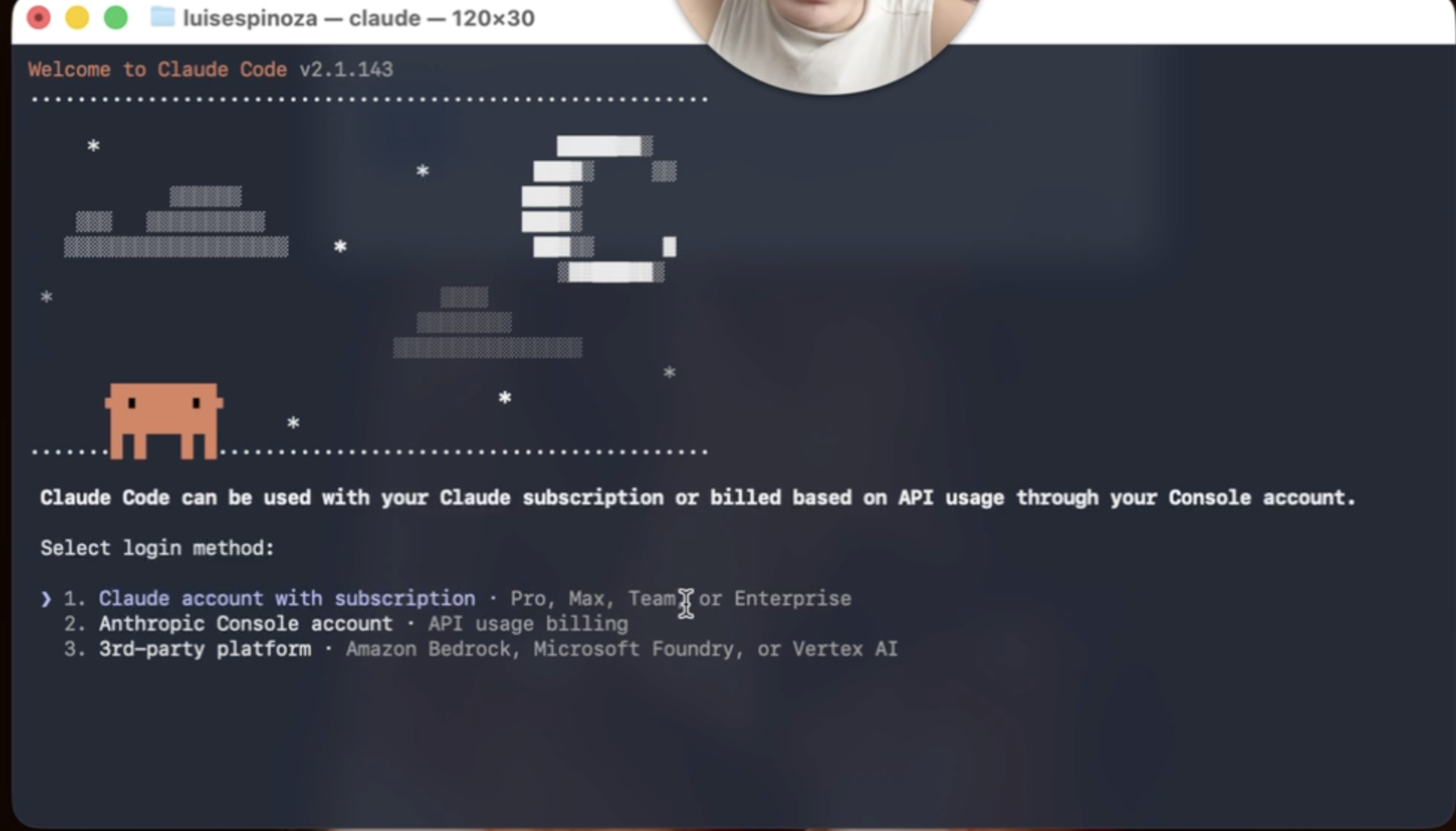
Instalación de Claude Code
Elige tu sistema operativo. Cada sección es autosuficiente — no hace falta leer la otra.
Instalación en Mac
Método nativo (el más simple)
Este método funciona en cualquier Mac (Apple Silicon o Intel) con macOS 13.0 o más nuevo. No requiere instalar Node.js ni nada extra. La instalación se actualiza sola en segundo plano.
Abre la Terminal
Presiona Cmd (⌘) + Espacio para abrir Spotlight. Escribe "Terminal" y presiona Enter. Va a aparecer una ventana negra con texto. Esa es la Terminal.
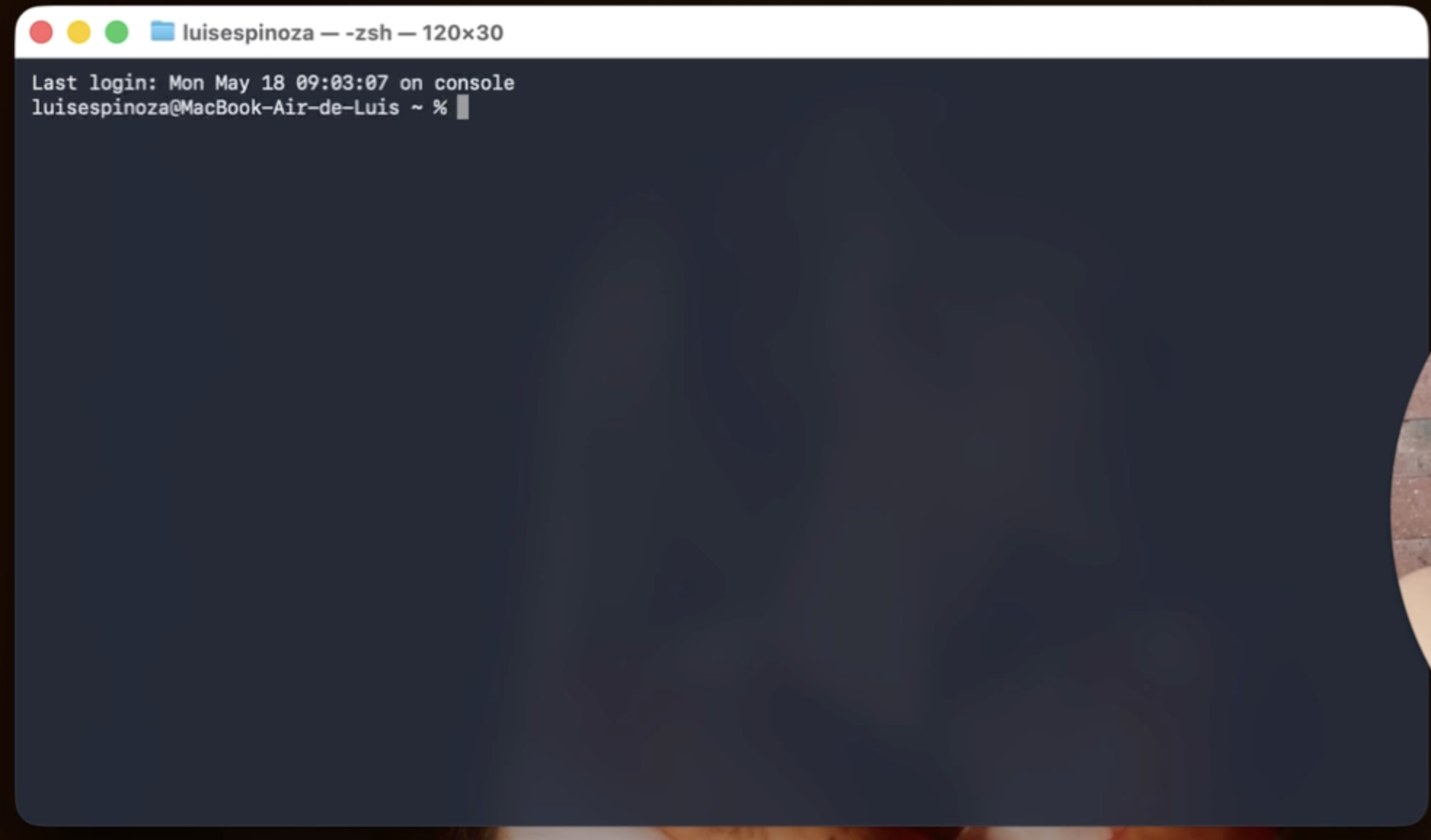
Pega el comando de instalación
Copia el comando de abajo (con el botón "Copiar"), pégalo en la Terminal con Cmd (⌘) + V y presiona Enter.
Espera 1-2 minutos
Vas a ver texto pasando por la Terminal. Es normal. Cuando termine, te va a mostrar un mensaje de éxito y el cursor va a volver al prompt vacío.
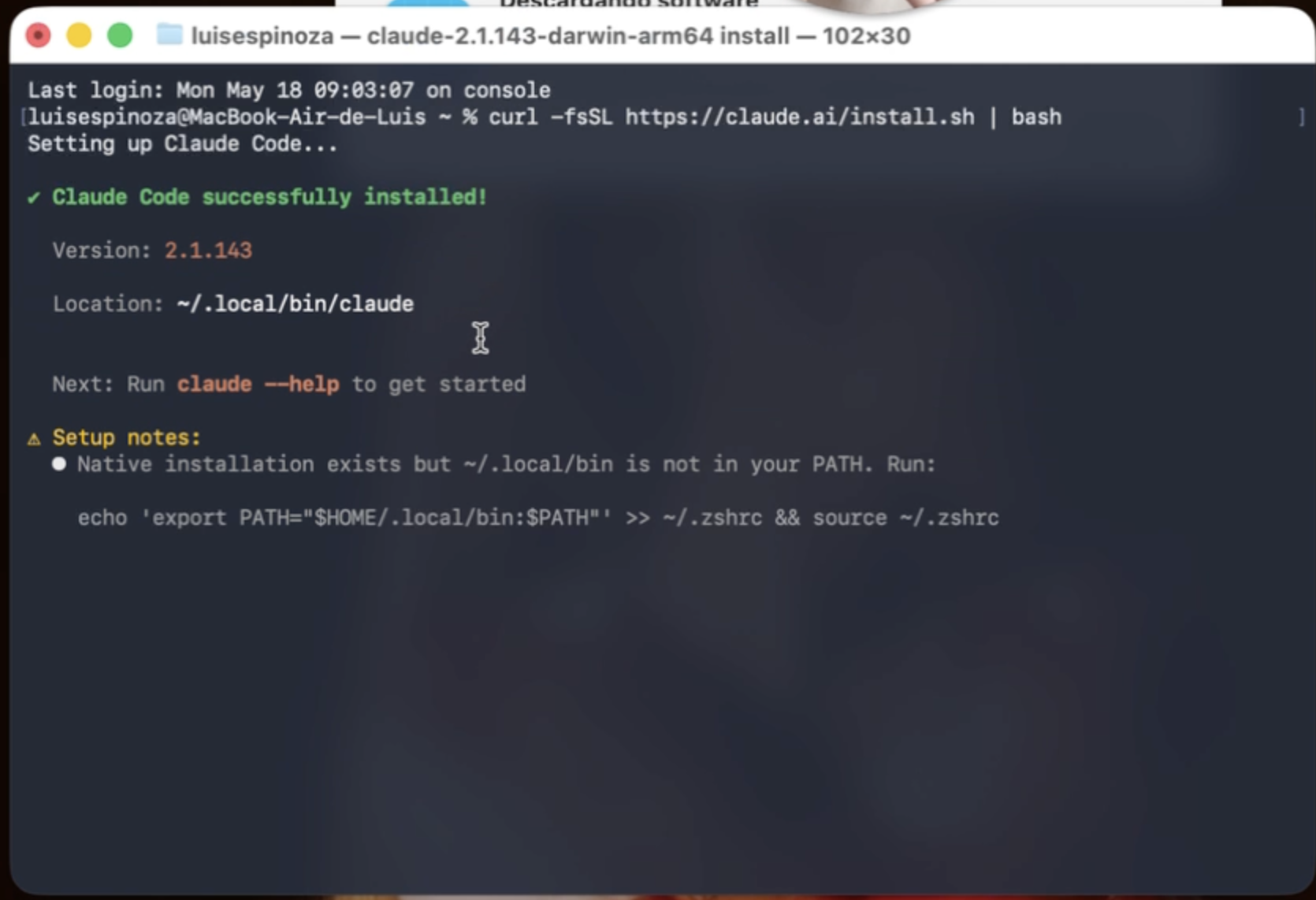
Cierra y vuelve a abrir la Terminal
Cierra la ventana con Cmd (⌘) + Q y vuelve a abrirla. Esto hace que tu Mac reconozca el nuevo comando claude. Salta este paso si la instalación te indicó que ya estaba listo.
brew install --cask claude-code. Funciona igual,
pero las actualizaciones son manuales (brew upgrade claude-code).
Métodos alternativos para Mac
Opción B · Homebrew
Si ya tienes Homebrew instalado, este es un comando solo:
Opción C · npm (solo si ya tienes Node.js 18+)
Si ya tienes Node.js instalado para otros proyectos:
sudo npm install -g. Te puede generar problemas de permisos.
Si tienes errores con npm, mejor usa el método nativo.
Instalación en Windows
Método nativo con PowerShell (el más simple)
Este es el método oficial recomendado por Anthropic. Funciona en Windows 10 (build 1809+) y Windows 11. Las actualizaciones se descargan solas.
Abre PowerShell
Presiona la tecla Windows, escribe "PowerShell" y presiona Enter. Va a aparecer una ventana azul con texto blanco. Eso es PowerShell.
Pega el comando de instalación
Copia este comando, pégalo en PowerShell con clic derecho y presiona Enter. NO necesitas abrirlo como Administrador.
Espera 2-3 minutos
PowerShell va a descargar e instalar Claude Code. Vas a ver mensajes de progreso. Cuando termine, te va a mostrar el cursor vacío otra vez.
Cierra y vuelve a abrir PowerShell
Cierra la ventana y abre una nueva. Esto refresca las variables de entorno y hace que tu sistema reconozca el comando claude.
Métodos alternativos para Windows
Opción B · WinGet
Si prefieres usar el gestor de paquetes oficial de Microsoft:
Las actualizaciones son manuales: winget upgrade Anthropic.ClaudeCode
Opción C · CMD (Símbolo del sistema)
Si por algún motivo prefieres usar CMD en vez de PowerShell:
Opción D · WSL (para usuarios avanzados)
Si trabajas con Linux dentro de Windows (WSL), abre tu distribución de WSL y usa el mismo comando que en Mac:
Beneficio extra: WSL 2 soporta sandboxing (ejecución aislada de comandos), algo que la versión nativa de Windows no tiene aún.